
快速开始
本教程以同一可信内网为例:Linux 采集主机是 192.168.1.10,运行 eCaptureQ 的电脑是 192.168.1.20。请替换成自己的地址。eCaptureQ 可运行于 Windows、macOS 或 Linux;两个程序在同一台 Linux 主机时,使用下文的同机地址。请使用你有权检查的目标程序与流量。
1. 准备采集端
在 Linux 采集主机 下载 eCapture。已发布 v2.10.0 提供 --ecaptureq 和 --text-source pcapng,启动前先检查自己的下载构建:
./ecapture tls --help下方完整消息路径需要这些接口和兼容的 Decryptor。即使 eCaptureQ 连接成功,也不能补充采集端未提供的字段或协议能力。参见 协议采集条件 与 上游兼容性记录。eCapture 需要受支持的 Linux/Android 内核及采集权限;这里的 macOS、Windows 支持指 eCaptureQ。
2. 启动 eCapture 事件监听
在 Linux 采集主机(192.168.1.10) 的 eCapture 解压目录,以下命令用于受支持的 OpenSSL TLS 应用:
sudo ./ecapture tls -m text --text-source pcapng -i eth0 \
  --ecaptureq ws://0.0.0.0:28256/
把 eth0 换成目标流量经过的网卡,本机 loopback 流量使用 lo。保持进程运行,检查启动日志中的探针附加与事件监听是否成功。Go TLS 程序改用 gotls --elfpath /path/to/go-app,GnuTLS 程序使用 gnutls --gnutls /path/to/libgnutls.so;BoringSSL/LibreSSL 目标可能需要显式选择库和版本,详见 协议与消息详情。
这里 --ecaptureq 指 由 eCapture 打开的监听地址。0.0.0.0:28256 表示监听采集主机的 IPv4 接口;采集主机防火墙需允许 eCaptureQ 主机(192.168.1.20)访问 TCP 28256 端口。如果仅同机使用,将监听地址改为 ws://127.0.0.1:28256/。不要用另一种输出接口 --eventaddr 替代它。
3. 选择连接地址
在 eCaptureQ 中填写 它能够访问的采集主机地址:
| 你的场景 | eCaptureQ 填写的地址 |
|---|---|
同一内网:采集主机 192.168.1.10,eCaptureQ 主机 192.168.1.20 | ws://192.168.1.10:28256/ |
公网地址 203.0.113.10 的 28256 端口映射到采集主机 | ws://203.0.113.10:28256/,用于说明地址映射;实际连接需满足下方的保护条件 |
| 两个程序在同一台 Linux 主机 | ws://127.0.0.1:28256/ |
203.0.113.10 是文档专用地址,请替换为自己的地址。公网连接需使用受保护链路或已有 TLS/WSS 入口,并将防火墙/安全组的来源限制为 eCaptureQ 主机的出口 IP:原生 ws 没有认证,也不加密传输。详见 公网连接与 NAT 说明。
桌面版由桌面电脑发起连接,Web 版由 Web 服务主机 发起连接。不要把 0.0.0.0 填为连接目标,也不要用 127.0.0.1 代表另一台机器。
4. 打开 eCaptureQ
在 分析电脑或服务主机(本例为 192.168.1.20) 上 安装桌面版或 Web 版。桌面版直接打开应用;Web 包启动命令为:
# Linux,安装 Web 包后
ecaptureq-web --addr 127.0.0.1:28257
# macOS,在 ZIP 解压目录中
./ecaptureq-web --addr 127.0.0.1:28257
Windows 使用 .\ecaptureq-web.exe 并保留相同参数。在同机浏览器访问 http://127.0.0.1:28257/。从另一台电脑打开页面时,参见 访问远程 Web 服务。
28256 是采集端事件端口,28257 是 Web 页面端口。 浏览器能打开网页,只证明浏览器与服务连通,不代表服务已经能连接采集端。
5. 添加来源并切换实时模式
- 点击右上角的数据源状态按钮,再点击 添加数据源。
- 填写易辨认的名称;内网示例填写
ws://192.168.1.10:28256/。其他场景使用第 3 步对应的地址。 - 点击 添加并连接,确认来源显示已连接,顶部的已连接数 / 总来源数增加。
- 将顶部模式切换到 实时。添加来源不会自动改变当前显示模式。
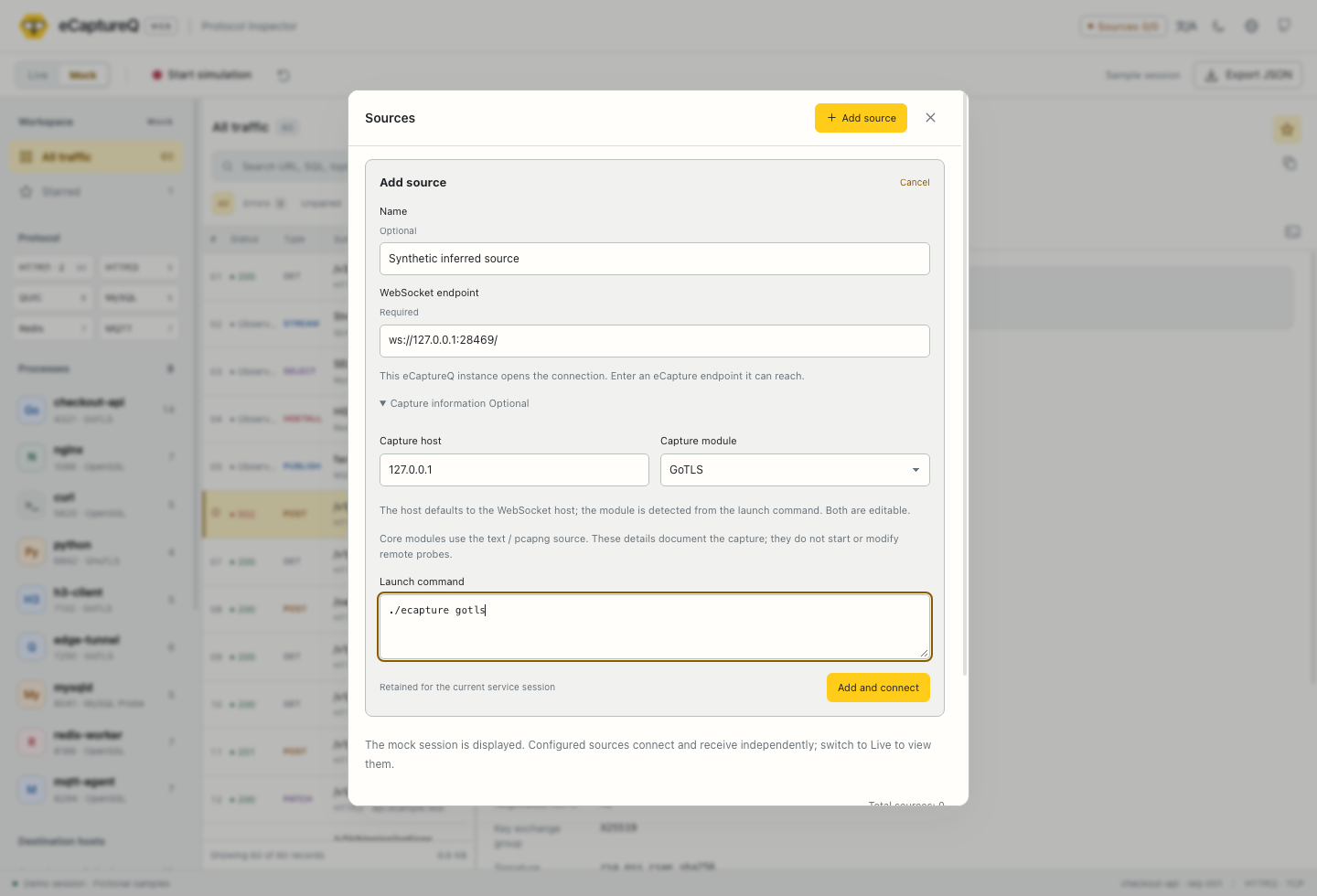
点击放大。真实 eCaptureQ v1.0.0 Web 界面,使用合成设置。
启动命令字段只是描述,不会启动 eCapture、登录主机或修改远端探针。
6. 产生流量并查看记录
在 采集主机 上,先用 curl -V 确认示例 curl 链接的是 OpenSSL,再在采集启动后产生请求:
curl -V
curl --http1.1 https://example.com/
可将示例 URL 替换为自己的 HTTPS 服务。如果 curl 使用其他 TLS 后端,应选择对应受支持的探针。Go 应用应使用 gotls 和匹配的可执行文件路径。请求必须经过前面选择的网卡。
回到 eCaptureQ,清除已有筛选。实时列表应出现新记录;选中一条后依次查看 请求、响应、连接,检查消息和可用的进程、TLS 元数据。已连接但没有记录只说明事件通道可用,请检查目标程序、模块、网卡与来源日志,再判断采集是否成功。
接下来完成 三栏操作练习。需要多个采集器时,按各自可连接的端点重复添加来源。
不连接采集器,先试模拟模式
不添加任何来源也能打开 eCaptureQ。默认 模拟 模式包含九个进程、60 条合成记录。选择进程、协议并查看消息;开始模拟 会追加虚构样例,重置模拟数据 图标恢复初始数据。模拟与实时数据彼此分离,模拟耗时与关联关系都是虚构字段。
实时来源连接期间也可以切回模拟。模式只改变显示内容,不停止后台接收。这是本地产品演示;当前文档网站不会连接你的采集器。