
数据源连接
一个数据源是一个 eCapture WebSocket 事件端点。桌面版从桌面电脑发起连接;Web 版从 ecaptureq-web 服务所在主机发起连接。浏览器只与这个 Web 服务通信。
分清三类地址
| 地址 | 在哪里配置 | 含义 |
|---|---|---|
监听 ws://0.0.0.0:28256/ | eCapture 的 --ecaptureq | 采集端在采集主机上开启事件监听 |
连接 ws://…:28256/ | eCaptureQ 来源表单或 --ecaptureq | 正在运行的 eCaptureQ 进程能够连接的端点 |
页面 http://127.0.0.1:28257/ | Web 的 --addr 127.0.0.1:28257 | 浏览器打开的 HTTP 界面 |
127.0.0.1 始终表示 发起连接的进程所在机器。即使从另一台电脑打开来源表单,Web 表单里的它仍指 Web 服务主机。0.0.0.0 用于监听所有 IPv4 接口,不应填写为客户端连接目标。端口用于区分同机不同服务;示例使用两个端口避免冲突。
--eventaddr 是 eCapture 的普通事件输出地址,不是 eCaptureQ 专用的结构化事件接口,不能替代 --ecaptureq。
内网、公网与同机连接
内网示例
Linux 采集主机是 192.168.1.10,运行桌面版或 Web 服务的主机是 192.168.1.20。请替换为自己可信内网中的地址。
- 在
192.168.1.10上,启动 eCapture 时选择对应采集参数,并加上--ecaptureq ws://0.0.0.0:28256/。完整 TLS 命令见 快速开始。 - 在采集主机防火墙中,允许
192.168.1.20访问 TCP 28256。 - 在 eCaptureQ 中添加
ws://192.168.1.10:28256/。来源显示已连接、顶部已连接数增加,说明事件通道已经连通。
监听用 0.0.0.0,连接用采集主机的实际 IP。来源连接成功不会自动切换到实时模式,也不代表探针已经产生消息。
公网地址示例
假设采集主机的公网地址是 203.0.113.10,或者网关将这个地址的 TCP 28256 端口映射到采集主机:
| 配置项 | 示例 |
|---|---|
| 采集主机上的 eCapture 监听 | --ecaptureq ws://0.0.0.0:28256/ |
| 能到达该监听的公网 IP 与端口 | 203.0.113.10:28256 |
| 对应的 eCaptureQ 来源地址 | ws://203.0.113.10:28256/ |
203.0.113.10 是文档保留地址,不是可连接的服务,请替换为自己的 IP 或域名。云主机的公网 IP 可能映射到内网接口,因此采集端不一定直接绑定公网 IP。云安全组、主机防火墙及所需的 NAT 映射应允许 运行 eCaptureQ 的机器的出口 IP;Web 模式下指 Web 服务的出口 IP,而不是浏览器电脑的出口 IP。
上表说明地址映射。原生 ws 没有应用层认证,也不加密传输。实际跨公网部署请使用已有的 VPN 等受保护链路,或已有的 TLS 终止入口,例如 wss://capture.example.com/,并限制可连接的来源。使用 TLS 入口时,在 eCaptureQ 中填写该 wss 地址,由代理转发到采集端的 ws 监听。仅把 ws 改成 wss 不会启用 TLS,TLS 入口本身也不等于用户认证。
同机与可选 SSH 连接
两个进程都运行在同一台 Linux 主机时,采集监听与 eCaptureQ 来源地址都用 ws://127.0.0.1:28256/,不需要网络转发。
可选:通过已有的 SSH 登录连接
如果采集端需要继续只监听自身回环地址,可以使用 SSH 代替直接连接。在 运行桌面版的电脑 或 运行 Web 服务的主机 执行:
ssh -N -L 127.0.0.1:28256:127.0.0.1:28256 user@linux-host把 user@linux-host 换成自己的登录目标。保持 SSH 会话运行,在 eCaptureQ 填写 ws://127.0.0.1:28256/。本地 28256 被占用时,将命令中的转发参数改为 127.0.0.1:29256:127.0.0.1:28256,并填写 ws://127.0.0.1:29256/。
端点支持 ws、wss,拒绝 URL 内用户名密码、查询参数和片段。
添加多个来源与查看状态
点击右上角数据源状态按钮,再点击 添加数据源。输入端点和可选的易辨认名称;每个采集器单独添加,一个实例最多 16 个来源。
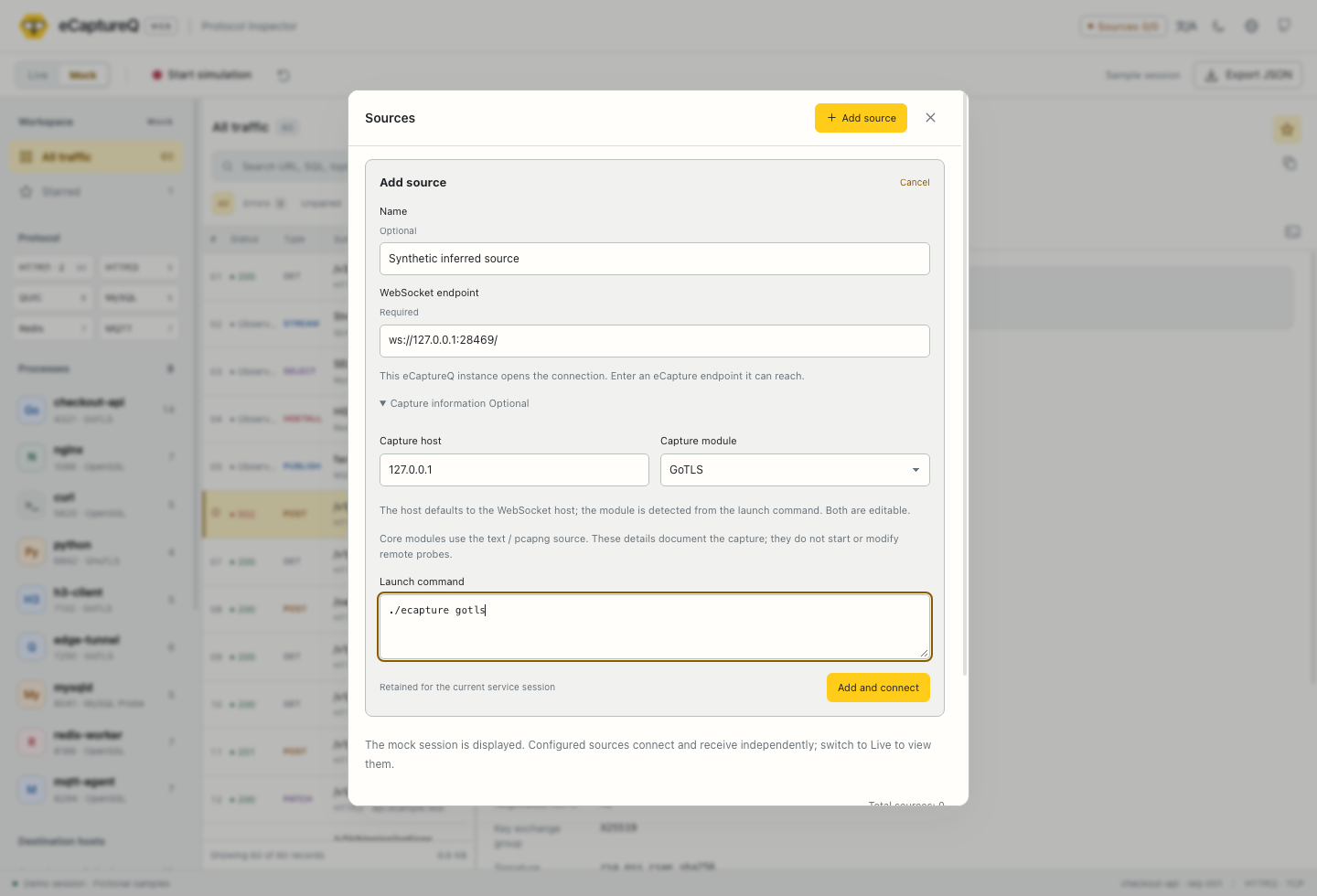
点击放大。真实 eCaptureQ v1.0.0 Web 界面,使用合成设置。
来源表单会从端点主机名初始化 采集主机,从普通的 ecapture tls、gotls、gnutls 命令识别 采集模块。这些值都能手动修改,SSH 隧道场景尤其应登记真实采集主机。启动命令和模块只是设置描述,不会执行命令,登记值也不能证明已捕获什么。
每个来源独立显示连接状态、重试/重连次数和运行日志,顶部显示已连接数 / 总来源数。单个来源断开不影响其他来源;断线后自动退避重连,不会跨重连代次配对消息,也不会回放断线期间遗漏的事件。运行日志与消息列表分开展示。
保存连接配置
未指定配置文件时,界面新增来源只保留到当前实例退出。要在重启后保留来源,创建可写的 JSON 文件,例如 sources.local.json:
[
  {
    "endpoint": "ws://192.168.1.10:28256/",
    "label": "LAN capture host"
  }
]
使用 Web 程序启动(Linux 安装包安装后):
ecaptureq-web --sources ./sources.local.json --mode livemacOS/Windows ZIP 则在解压目录使用 ./ecaptureq-web 或 .\ecaptureq-web.exe,参数相同。桌面版也支持 --sources,先退出已有应用,再从终端运行:
# macOS
/Applications/eCaptureQ.app/Contents/MacOS/eCaptureQ --sources ./sources.local.json --mode live
# Linux,安装包安装后
ecaptureq --sources ./sources.local.json --mode live# Windows,在解压后的目录中
.\eCaptureQ.exe --sources .\sources.local.json --mode live也可以复制包内 config/sources.example.json 后修改(Linux 位于 /usr/share/doc/ecaptureq/config/ 或 /usr/share/doc/ecaptureq-web/config/)。界面新增来源会原子写回文件;保存失败或检测到外部修改冲突时会显示错误,并且不新增连接。通过 CLI --ecaptureq 提供的来源仍由 CLI 管理。JSON 仅保存连接配置与登记元数据,不保存捕获记录;清单上限为 128 KiB。
访问远程 Web 服务
浏览器到 Web 服务、Web 服务到采集端是两段独立连接。以内网为例,ecaptureq-web 运行在 192.168.1.20,浏览器在另一台电脑。在 192.168.1.20 上启动:
ecaptureq-web --addr 192.168.1.20:28257该主机防火墙允许浏览器电脑访问 TCP 28257 后,打开 http://192.168.1.20:28257/。来源表单中,内网采集端仍填写 ws://192.168.1.10:28256/。能打开页面,不代表这段独立的事件连接也已经连通。
通过公网浏览器访问时,使用已有的受保护 HTTPS 反向代理,覆盖完整的 Web 界面/API 前缀。程序的 --addr 只控制 HTTP 监听,不提供 HTTPS 或用户认证。子路径部署可使用 --base-path,详见 官方部署参考。来源表单不会安装或重配置代理。
可选:通过 SSH 打开仅监听回环地址的 Web 服务
如果服务仍只监听 127.0.0.1:28257,在 浏览器所在电脑 执行:
ssh -N -L 127.0.0.1:28257:127.0.0.1:28257 user@web-host随后在本地打开 http://127.0.0.1:28257/。这条隧道只用于打开 Web 页面;另外连接采集器的隧道应建在 Web 服务主机。
会话与缓存
每个运行中的桌面或 Web 实例有独立的实时会话和有界缓存。同一 Web 服务下的多个浏览器页签看到该服务的实时缓存,但各自的显示筛选和星标属于页面本身;分别启动的实例不共享记录。重启服务或应用会清空实时记录和日志,已保存来源能重新连接,却不能恢复旧消息。参见 常见问题。